AI建站平台
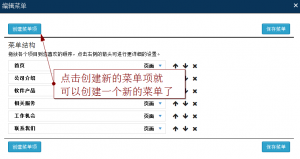
在网站的实际操作中,我们经常需要向菜单中添加一个菜单项。起飞页允许向菜单中添加页面,页面区块锚点,下载文件和URL。添加的方法也有很多。下面我们就一一介绍。
在起飞页中,您可以随心所欲的定制您的菜单。由于菜单涉及的功能比较多,我们将整个菜单管理的教程分为两个大类和几个小的教程进行讲解。
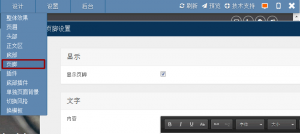
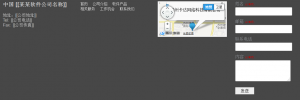
和网站的其它公共区域一样,页脚也是在所有页面都显示(或者不显示)的。所有页面的页脚都是一样的。您在某个页面下设定了页脚,也就为整个网站设定了页脚。相对底部,页脚的设定非常简单。首先让我们打开页脚的设定面板。
在起飞页系统中,所有页面都是共用同一个底部。当然,您可以使用显示范围来控制在不同的页面显示不同的内容。但是,所有页面的底部的背景和布局必须是一致的。
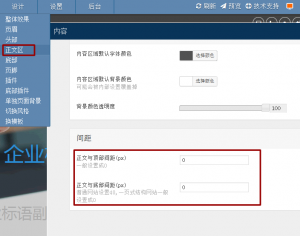
为了美观,大部分网站的内容区域和头部底部都会保留一段距离。毕竟,距离就是美么。在起飞页中,我们提供了一个全局的参数(事实上是两个)来控制这个距离:一个是内容和头部的距离,一个是内容和尾部的距离。设置非常简单明了,您只需要按照下图操作即可。
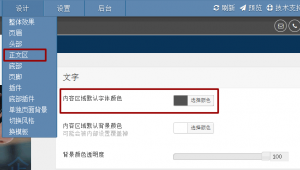
起飞页中提供了一个全局参数,可以控制所有页面中内容的区域的字的颜色。通过设置这个参数,您可以一次修改所有页面中没有特别指定颜色的文字的颜色。
如果一个页面很长,您又想让访客时刻可以看到菜单,那么就可以使用浮动菜单。起飞页中,您可以方便的显示或者隐藏浮动菜单,也可以设置浮动菜单的颜色和透明度,为浮动菜单指定一个特殊的LOGO(专业级别设置)。
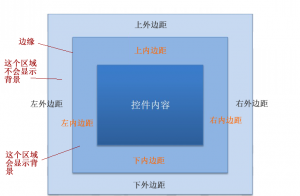
在其它的教程中,我们提到了如何使用内外边距。为了明白的解释这个通用功能(同时也是非常实用的功能),我们单独写了这篇教程。希望站长大大看了之后能够真正会使用这个非常实用的功能。
在起飞页中,您不需要写一行代码,通过简单的拖拽就可以实现头部透明效果。让我们一起来看看如何实现吧。
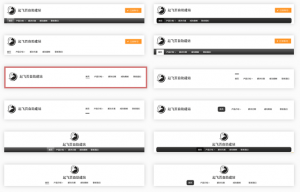
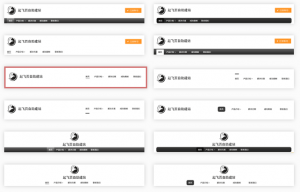
网站的头部就如同一个人的脸面,是一个网站的重中之重。头部的设计往往也是最容易出彩的地方。起飞页内置了多种预定义头部样式可供选择,不过在开始自定义头部之前,不妨先了解一下头部的组成。
版权所有 2013-2026 苏州卡达网络科技有限公司