
如何在outlook和foxmail中设置起飞页邮箱?
常用邮件客户端软件设置
IMAP地址:imap.example.com
SMTP地址:smtp.example.com
Foxmail
Outlook 2010
Outlook 2007
Foxmail设置方法如下:
1、打开Foxmail客户端软件,点击“ 工具 ”菜单中的“ 帐号管理 ”;

2、进入帐号管理页面后,点击左下角的“ 新建... ”;

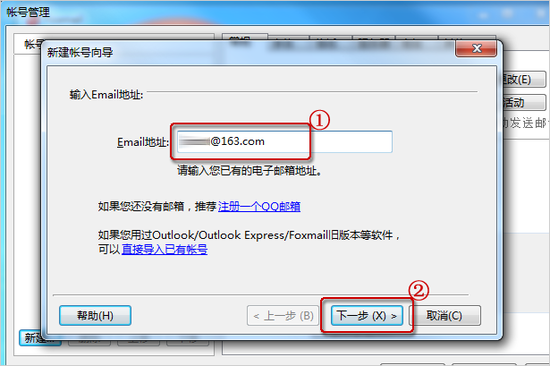
3、进入Foxmail新建帐号向导后输入您的“ 电子邮件地址 ”后点击“ 下一步 ”;
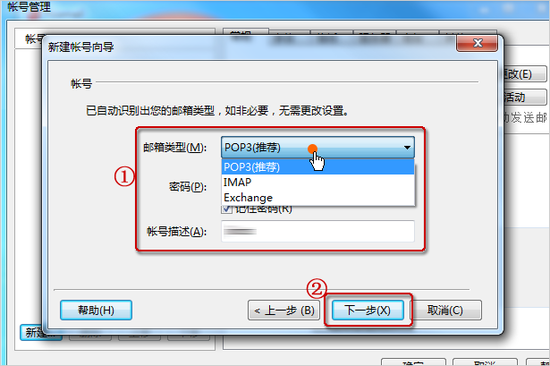
4、在此页面选择您新建 邮箱的类型(即接收服务器类型 ),输入“ 密码 ”和“ 帐号描述 ”后点“ 下一步 ”;
5、系统会根据您上步所选的邮箱类型自动匹配对应的 接收 和 发送 服务器地址,您只需确认“ 服务器类型 ”及“ 端口号 ”无误后点击“ 完成 ”即可;
• 若您选择POP3类型,则:接收服务器: pop.example.com 发件服务器: smtp.example.com (端口号使用默认值)

• 若您选择IMAP类型,则:接收服务器: imap.example.com 发件服务器: smtp.example.com (端口号使用默认值)

6、此时您可在帐号管理弹窗左上角看到新建的邮箱帐号,点击“ 确定 ”后即可自由收发邮件了。

Microsoft Outlook2010 设置方法
1、打开Microsoft Outlook2010,点击“文件”-->“信息” -->“添加帐户”;
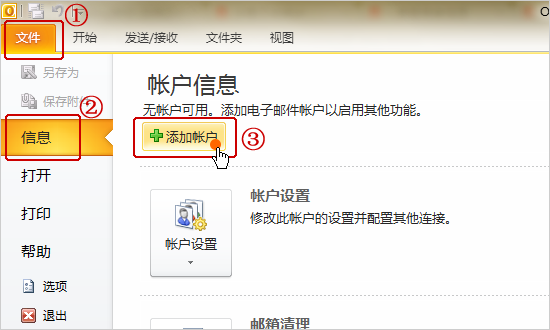
2、弹出如下图的对话框,选择“电子邮件帐户”,点击“下一步”;

3、选择“手动配置服务器设置或其他服务器类型”,点击“下一步”;

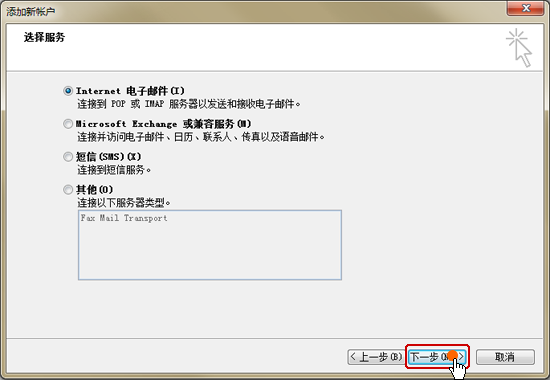
4、选中“Internet 电子邮件”,点击“下一步”;
5、按页面提示填写帐户信息:
帐户类型选择:
如果选择: POP3
接收邮件服务器(I)的输入框中输入: pop.example.com
发送邮件服务器(SMTP)(O)后的输入框中输入: smtp.example.com
如果选择: IMAP
接收邮件服务器(I)的输入框中输入: imap.example.com
发送邮件服务器(SMTP)(O)后的输入框中输入: smtp.example.com

6、点击“其他设置”后会弹出对话框(如下图),选择“ 发送服务器 ”,勾选“ 我的发送服务器(SMTP)要求验证 ”,并点击“确定”;

7、回到刚才的对话框,点击“下一步”;

8、在弹出的“测试帐户设置对话框”,如出现下图情况,说明您的设置成功了;

9、在弹出的对话框中,点击“完成”。

如何设置 Microsoft Outlook2007
具体设置方法如下(以 Microsoft Outlook2007为例):
1、打开Microsoft Outlook2007,点击“ 工具 ”-->“ 帐户设置 ”;

2、在帐户设置弹窗中,点击“ 新建 ”;

3、选中“ Microsoft Exchange、POP3、IMAP或HTTP(M) ”后,点击“ 下一步 ”;
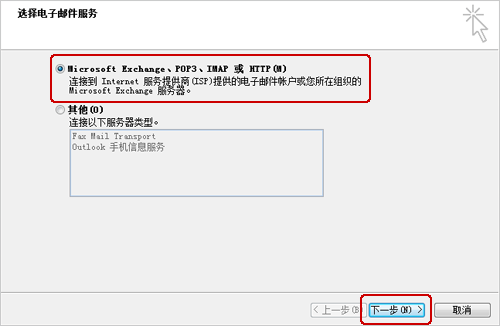
4、请勾选“ 手动配置服务器设置或其他服务器类型 ”,点击“ 下一步 ”;

5、在出现的页面勾选“ Internet 电子邮件(I) ”,并点击“ 下一步 ”按钮;

6、输入您的帐户信息,然后点击“ 其他设置 ”(不要勾选“要求使用安全密码验证(SPA)进行登录”);

帐户类型选择:
如果选择: POP3
接收邮件服务器(I)的输入框中输入: pop.example.com
发送邮件服务器(SMTP)(O)后的输入框中输入: smtp.example.com
如果选择: IMAP
接收邮件服务器(I)的输入框中输入: imap.example.com
发送邮件服务器(SMTP)(O)后的输入框中输入: smtp.example.com
7、在弹窗中选择“ 发送服务器 ”子栏目,勾选“ 我的发送服务器要求验证 ”;

8、然后选择“ 高级 ”子栏目,并勾选“ 在服务器上保留邮件的副本 ”,然后点击“ 确定 ”;

9、继续点击“ 下一步 ”;

10、点击“ 完成 ”即可轻松使用Outlook客户端收发邮件。
